آموزش NeuralNote؛ از نصب تا تبدیل صدا به نت
نتهای یک اجرای صوتی را استخراج کنید و به پروژهٔ آهنگسازی ببرید. در این آموزش، مراحل تبدیل صدا به میدی، اصلاح نتها و اجرای آنها با سازهای مجازی را یاد میگیرید.
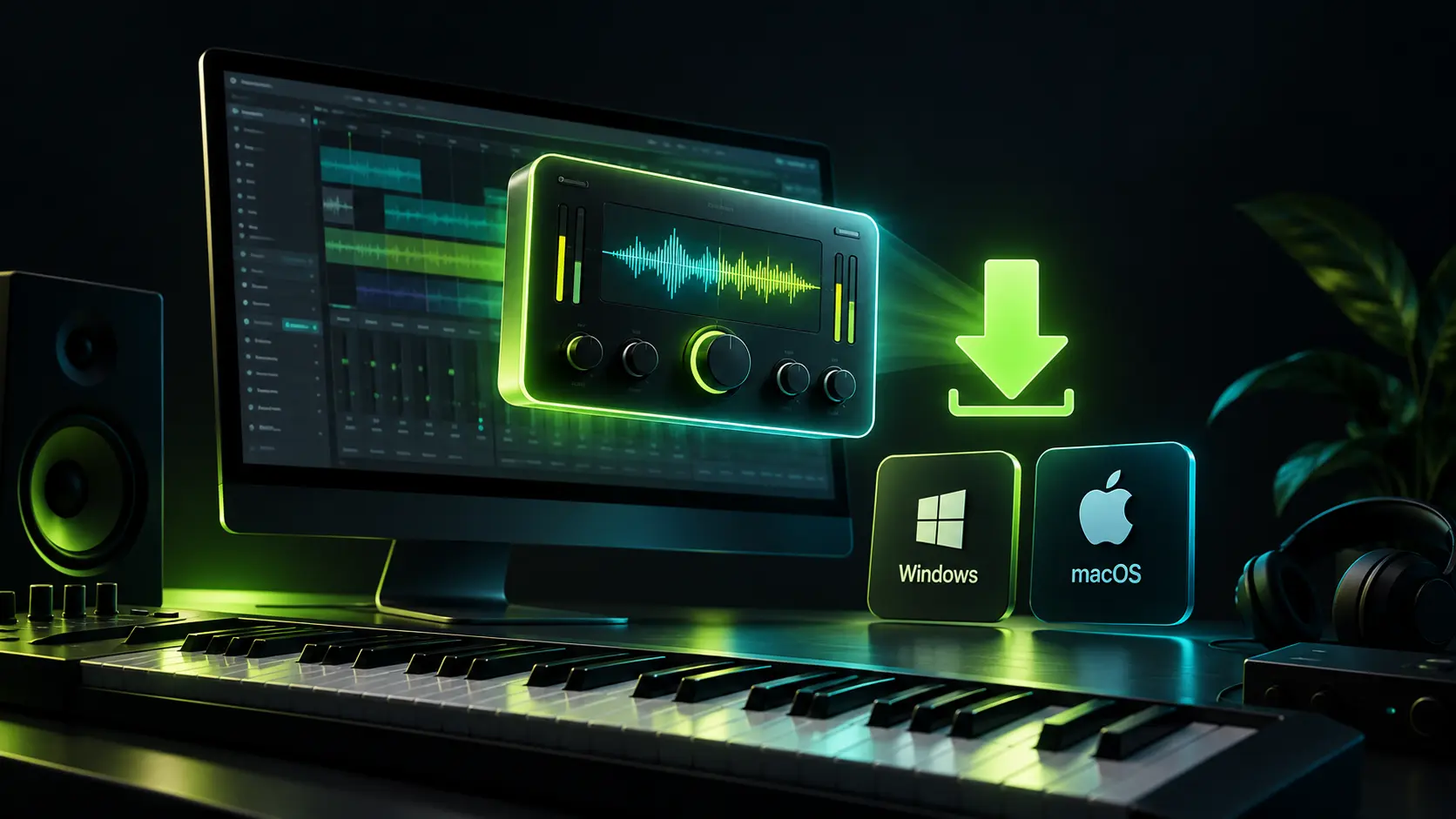
تبدیل فایل ویو به میدی با استفاده از هوض مصنوعی
یک اجرای پیانو، گیتار یا فایل موسیقی دارید و میخواهید نتهایش را وارد پروژهٔ آهنگسازی کنید؟ تبدیل صدا به میدی میتواند شروع این کار را سریعتر کند. بهجای نوشتن تمام نتها از ابتدا، یک خروجی اولیه میگیرید و آن را در نرمافزار آهنگسازی بررسی و اصلاح میکنید.
در این آموزش، با ابزار NeuralNote آشنا میشوید و مراحل نصب، انتخاب مدل، استخراج نتها و استفاده از خروجی MIDI را یاد میگیرید.
هدف، رسیدن به نتهای قابل ویرایش است؛ نتیجه را باید با اجرای اصلی مقایسه کنید.
NeuralNote چیست و چه کاری انجام میدهد؟
NeuralNote ابزاری برای استخراج نتهای موسیقی از فایل صوتی با کمک هوش مصنوعی است. نسخهٔ ۲ از مدل MuScriptor استفاده میکند و قابلیت استخراج چندساز از میکس کامل را دارد. نتهای تشخیصدادهشده بر اساس ساز دستهبندی میشوند و میتوانید نتیجه را با صدای داخلی برنامه بشنوید.
نسخههای قدیمی NeuralNote بر پایهٔ Basic Pitch بودند؛ بنابراین ظاهر برنامه و بعضی تنظیمات آموزشهای قدیمی با نسخهٔ جدید تفاوت دارند.
تفاوت صدا و میدی چیست؟
فایل صوتی، صدای ضبطشده را نگه میدارد. فایل میدی شامل اطلاعات اجرای نتهاست و برای شنیدن آن به یک ساز نرمافزاری یا سختافزاری نیاز دارید.
| ویژگی | فایل صوتی | فایل میدی |
|---|---|---|
| محتوای اصلی | صدای ضبطشده | اطلاعات نتها و اجرا |
| تغییر صدای ساز | نیازمند پردازش یا بازسازی | با انتخاب ساز مجازی دیگر |
| ویرایش نتها | وابسته به ابزار تحلیل صوت | از طریق پیانو رول |
| انتقال جنس صدای اصلی | حفظ میشود | منتقل نمیشود |
مثلاً بعد از استخراج نتهای پیانو، میتوانید همان ملودی را با صدای رودز، بل یا پلاک پخش کنید. اما ریورب و جنس صدای اجرای اصلی همراه میدی منتقل نمیشوند.
دانلود و نصب NeuralNote
برای دریافت برنامه، وارد صفحهٔ رسمی دانلود شوید:
دانلود NeuralNote از صفحهٔ رسمی
در بخش Assets، نصبکنندهٔ مناسب سیستمعامل خود را انتخاب کنید. فایلهای Source code برای نصب معمولی برنامه نیستند.
نصب در ویندوز
- فایل
NeuralNote_Installer_Windows_x64.exeرا دانلود کنید. - نصبکننده را اجرا و مراحل آن را کامل کنید.
- برای اولین آزمایش، برنامهٔ مستقل NeuralNote را باز کنید.
- برای استفاده داخل نرمافزار آهنگسازی، میزبان را دوباره باز کنید و در صورت نیاز اسکن پلاگینها را انجام دهید.
بستهٔ ویندوز شامل برنامهٔ مستقل و پلاگین VST3 است.
نصبکنندهٔ ویندوز امضای دیجیتال ندارد و ممکن است ویندوز هنگام اجرا هشدار نشان دهد. ابتدا مطمئن شوید فایل را از صفحهٔ رسمی سازنده دریافت کردهاید.
نصب در مک
برای مکهای Apple Silicon این فایل را دریافت کنید:
NeuralNote_Installer_Mac_arm64.pkg
بستهٔ مک شامل برنامهٔ مستقل، VST3 و AU است.
در زمان بررسی این آموزش، برای مکهای Intel و لینوکس نصبکنندهٔ آمادهٔ نسخهٔ ۲ ارائه نشده و مسیر معرفیشدهٔ سازنده، ساخت از سورس است.
بعد از نصب برنامه، باید مدل هوش مصنوعی را هم دریافت کنید.
دانلود مدل هوش مصنوعی و انتخاب مدل مناسب
مدل هوش مصنوعی همراه فایل نصب نیست. برای دریافت آن، از بخش Model در برنامه استفاده کنید.
مدلها در سه اندازه عرضه شدهاند:
| مدل | حجم دانلود تقریبی | پیشنهاد برای شروع |
|---|---|---|
| Small | ۲۱۰ مگابایت | آزمایش اولیه، بهویژه بدون GPU قابل استفاده |
| Medium | ۶۲۰ مگابایت | مقایسهٔ کیفیت و سرعت با مدل کوچک |
| Large | ۲٫۷ گیگابایت | آزمایش روی سیستم دارای GPU مناسب |
این حجمها اندازهٔ فایل دانلود هستند، نه میزان رم موردنیاز.
برای اولین تجربه، یک فایل کوتاه را با مدل Small تبدیل کنید. سپس همان فایل را با Medium مقایسه کنید تا ببینید تفاوت نتیجه برای کار شما ارزش زمان پردازش بیشتر را دارد یا نه.
مدل بزرگتر را صرفاً بهخاطر نام آن انتخاب نکنید؛ نتیجهٔ واقعی روی فایل خودتان را بررسی کنید.
نکتهٔ مهم دربارهٔ استفادهٔ تجاری
کد NeuralNote با مجوز Apache-2.0 منتشر شده، اما وزنهای مدل MuScriptor مجوز CC BY-NC 4.0 دارند و برای استفادهٔ غیرتجاری عرضه شدهاند.
رایگان بودن دانلود به معنی مجاز بودن تمام کاربردهای تجاری نیست. پیش از استفاده در فعالیت تجاری، شرایط کامل مدل و مجوز مربوط را بررسی کنید.
مشخصات و مجوز مدلهای MuScriptor

آموزش تبدیل فایل صوتی به میدی
برای اولین تمرین، یک عبارت کوتاه انتخاب کنید که نتهای آن واضح باشد و بتوانید نتیجه را با گوش بررسی کنید.
قدم اول: وارد کردن صدا
فایل صوتی را روی پنجرهٔ برنامه بکشید و رها کنید.
فرمتهای پشتیبانیشده عبارتاند از:
- WAV
- AIFF
- FLAC
- MP3
- OGG Vorbis
راه دیگر، استفاده از Record است. پلاگین میتواند صدای پخششده از ترک داخل پروژه را هم دریافت کند.
قدم دوم: انتخاب سازها
در پنل سمت چپ، سازهای موجود در فایل را مشخص کنید. گزینهٔ Automatic انتخاب سازها را به مدل میسپارد.
طبق توضیح سازنده، معرفی درست سازهای موجود معمولاً نتیجهٔ استخراج نتها را بهتر میکند.
قدم سوم: شروع پردازش
دکمهٔ Transcribe را بزنید. نتها بهتدریج در پیانو رول ظاهر میشوند.
قدم چهارم: شنیدن نتیجه
با Play خروجی را بشنوید. نسبت صدای اصلی و اجرای بازسازیشده را تغییر دهید تا مقایسه آسانتر شود.
در بررسی خروجی، به این موارد توجه کنید:
- نتهای اشتباه
- نتهای جاافتاده
- نتهای اضافه
- زمان شروع نتها
- طول نتها
قابل تشخیص بودن ملودی به معنی درست بودن تمام جزئیات خروجی نیست.
خروجی گرفتن MIDI و انتقال به پروژهٔ آهنگسازی
بعد از استخراج نتها، میدی را از NeuralNote به نرمافزار آهنگسازی بکشید یا آن را بهصورت فایل ذخیره کنید. نسخهٔ ۲ قابلیت خروجی چندساز با ترکهای جدا را دارد.
بعد از ورود فایل به پروژه، این ترتیب را پیشنهاد میکنیم:
- یک ساز مجازی روی ترک قرار دهید تا نتها صدا داشته باشند.
- خروجی را کنار فایل صوتی اصلی پخش کنید.
- محل شروع میدی را بررسی کنید.
- نتهای اضافه و اشتباه را اصلاح کنید.
- طول نتها و شدت اجرا را متناسب با ساز انتخابی تنظیم کنید.
- در صورت نیاز، کوانتایز انجام دهید.
کوانتایز را چه زمانی انجام دهیم؟
بهتر است ابتدا نتهای اشتباه را اصلاح کنید و سپس دربارهٔ زمانبندی تصمیم بگیرید.
پیش از کوانتایز شدید، یک نسخهٔ خام از میدی نگه دارید. این کار امکان برگشت به زمانبندی اجرای اولیه را حفظ میکند.
تنظیمات کوانتایز زمانی و گامیِ نسخهٔ ۱، در نسخهٔ ۲ حذف شدهاند؛ بنابراین این مرحله را در نرمافزار آهنگسازی انجام دهید.
کاربردهای تبدیل صدا به میدی در آهنگسازی
مطالعهٔ ملودی
یک عبارت کوتاه را استخراج کنید و حرکت نتها را در پیانو رول ببینید. سپس با شنیدن فایل اصلی، خروجی را اصلاح کنید.
این روش میتواند نقطهٔ شروع مطالعهٔ ملودی باشد، اما خروجی هوش مصنوعی را رونویسی قطعی قطعه فرض نکنید.
بازنویسی اجرای ضبطشده
اگر اجرای خودتان را بهصورت صوت ذخیره کردهاید، استخراج میدی میتواند شروع بازنویسی آن باشد.
برای تمرین اول، عبارتی انتخاب کنید که نتهایش را میشناسید تا امکان ارزیابی نتیجه وجود داشته باشد.
امتحان کردن صداهای جدید
پس از اصلاح نتها، ملودی را با ساز دیگری اجرا کنید؛ مثلاً صدای پیانو را به رودز، بل یا پلاک تغییر دهید.
محدودهٔ صوتی و شیوهٔ اجرای ساز جدید را هم در نظر بگیرید. یک عبارت مناسب پیانو ممکن است برای ساز دیگر به تغییر طول نتها یا محدودهٔ اجرا نیاز داشته باشد.
بررسی لایههای تنظیم
بخشهای استخراجشده را جداگانه گوش کنید و رابطهٔ ملودی، بیس و همراهی را مطالعه کنید.
هرجا دستهبندی ساز یا نتها درست نبود، آن بخش را اصلاح کنید.
این کاربردها برای یادگیری و ارزیابی پیشنهاد شدهاند؛ برای استفادهٔ تجاری، شرایط مجوز مدل را بررسی کنید.
چطور نتیجهٔ بهتری بگیریم؟
برای مقایسهٔ منظم، هر بار فقط یک عامل را تغییر دهید.
مثلاً ابتدا همان فایل را با دو مدل مختلف بررسی کنید. در آزمایش بعد، انتخاب سازها را تغییر دهید. مقایسهٔ چند فایل متفاوت با چند تنظیم متفاوت، تشخیص دلیل بهتر شدن نتیجه را دشوار میکند.
پیشنهاد برای اولین آزمایش:
- یک اجرای کوتاه با نتهای مشخص انتخاب کنید.
- آن را با مدل Small تبدیل کنید.
- خطاهای خروجی را یادداشت کنید.
- همان فایل را با Medium بررسی کنید.
- نتیجه و زمان پردازش را مقایسه کنید.
خطاها را بر اساس نوع آنها دستهبندی کنید: زیر و بمی، زمان شروع، طول نت یا تشخیص ساز. این کار روشن میکند خروجی برای هدف شما قابل اصلاح است یا بهتر است آن بخش را دستی بنویسید.
سؤالهای رایج دربارهٔ تبدیل صدا به نت و میدی
آیا NeuralNote به اینترنت نیاز دارد؟
برای دریافت مدل به اینترنت نیاز دارید، اما پردازش صوت روی کامپیوتر خودتان انجام میشود.
آیا میتوان یک آهنگ کامل را به میدی تبدیل کرد؟
نسخهٔ ۲ قابلیت استخراج چندساز از میکس کامل را دارد. برای سنجش کیفیت، ابتدا یک بخش کوتاه از همان آهنگ را آزمایش کنید.
چرا پردازش کند است؟
سرعت به اندازهٔ مدل و سختافزار بستگی دارد. از مسیر Settings → Compute device دستگاه پردازش را انتخاب کنید.
GPU برای مدلهای Medium و Large توصیه شده است. برای آزمایش مشکل، از فایل کوتاه و مدل Small شروع کنید.
چرا پلاگین در نرمافزار آهنگسازی دیده نمیشود؟
نصب فرمت پلاگین و پشتیبانی میزبان از آن را بررسی کنید. سپس نرمافزار آهنگسازی را دوباره باز کنید و اسکن پلاگینها را انجام دهید.
برای تشخیص اینکه مشکل مربوط به میزبان است یا برنامه، همان فایل صوتی را در نسخهٔ مستقل آزمایش کنید.
آیا فایل میدی همان صدای آهنگ را دارد؟
خیر. میدی اطلاعات نتها را منتقل میکند؛ صدایی که میشنوید به ساز مجازیِ پخشکننده بستگی دارد.
آیا خروجی بدون ویرایش قابل استفاده است؟
این موضوع به نتیجهٔ استخراج و هدف شما بستگی دارد. پیش از استفاده، خروجی را با اجرای اصلی مقایسه کنید و نتها، طول آنها و زمانبندی را بررسی کنید.
برای شروع چه تمرینی انجام دهیم؟
یک اجرای کوتاه با نتهای مشخص انتخاب کنید و آن را به میدی تبدیل کنید. نتیجه را با فایل اصلی مقایسه کنید، اشتباهها را اصلاح کنید و سپس همان نتها را با دو صدای متفاوت پخش کنید.
این تمرین کمک میکند کاربرد تبدیل صدا به میدی را در پروژهٔ خودتان تجربه کنید و محدودیتهای خروجی را هم بشناسید.
منابع و لینکهای رسمی
- دانلود آخرین نسخهٔ NeuralNote
- راهنمای رسمی NeuralNote
- تغییرات نسخهٔ ۲٫۰٫۰
- مشخصات و مجوز مدلهای MuScriptor
این آموزش بر اساس نسخهٔ ۲٫۰٫۰ و اطلاعات بررسیشده در ۹ اکتبر ۲۰۲۶ نوشته شده است. نام فایلهای نصب و امکانات ممکن است در نسخههای بعدی تغییر کنند.
دانلود فابل نصب و مدل ها از سرور داخلی
۳ فایل آماده دانلود⌄
دوره رایگان تبدیل ایده ملودی به تنظیم کامل
ایدهٔ ملودی داری، اما نمیدونی چطور به یک آهنگ کامل تبدیلش کنی؟ در **دورهٔ رایگان «ایده ملودی تا تنظیم»**، مسیر تبدیل ایده به ملودی و شکلدادن به تنظیم رو قدمبهقدم یاد میگیری. همین حالا وارد دوره شو و اولین قدم رو برای کاملکردن ایدههای موسیقاییات بردار.
شروع رایگان دورهدیدگاههای این مطلب
نظر شما پس از بررسی مدیر منتشر میشود.